 Saltar al contenido
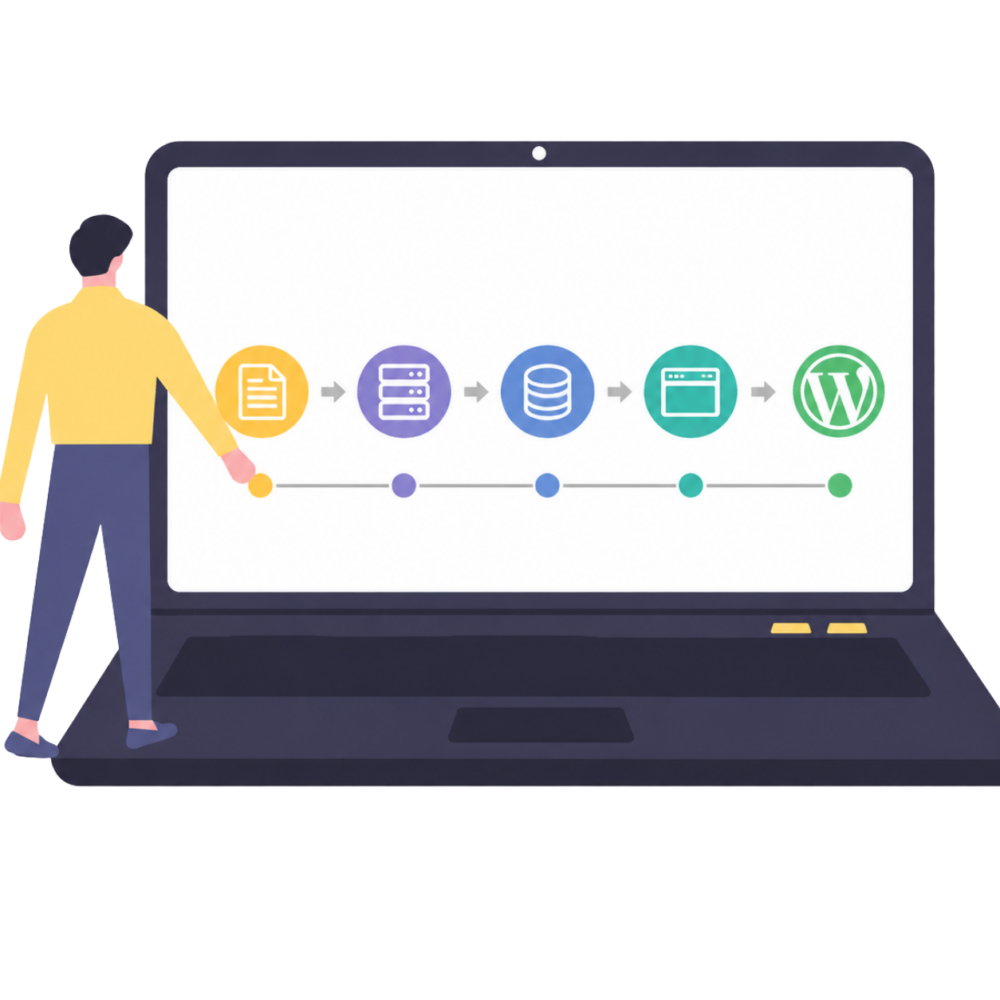

Migrar una web a WordPress puede parecer, a priori, un proyecto puramente técnico: instalar WordPress, trasladar los contenidos, cambiar el diseño y publicar. El problema es que una web no solo está formada por páginas.
También tiene URLs que Google ya conoce, contenidos que posicionan, enlaces internos, backlinks, autoridad, datos estructurados, canonicals, información en Search Console, tráfico orgánico y una arquitectura que los buscadores llevan tiempo interpretando.
Consultoría de
Marketing Digital
- Estrategia Digital
- SEO e IA
- Optimización Web
- Contenidos
- Crecimiento

Por eso, una migración SEO no consiste en copiar una web antigua dentro de WordPress.
Consiste en conseguir que Google entienda que la nueva versión de la web es la continuación lógica de la anterior. Y ahí es donde una migración aparentemente sencilla puede convertirse en un problema serio.
¿Qué nos podemos encontrar en una migración web a WordPress si no lo hacemos correctamente?
Una URL que desaparece sin redirección puede perder tráfico. Un cambio de estructura mal planteado puede generar cientos de errores 404. Un noindex olvidado en producción puede impedir la indexación de toda la web. Y cambiar simultáneamente CMS, arquitectura, contenidos y URLs hace mucho más difícil saber qué ha provocado una caída.
Google recomienda precisamente minimizar los cambios simultáneos y, cuando sea posible, separar una migración de otros cambios importantes.
En esta guía explicamos cómo migrar una web a WordPress paso a paso manteniendo el máximo número posible de señales SEO, desde la auditoría inicial hasta el seguimiento posterior.
En una migración SEO, el trabajo más importante no empieza cuando se instala WordPress. Empieza mucho antes, cuando todavía nadie ha tocado la web. Si no sabes qué URLs, contenidos y señales estás intentando conservar, difícilmente podrás saber después si la migración ha salido bien.
¿Qué es una migración web a WordPress?
Una migración web es el proceso mediante el cual una web pasa de una tecnología, servidor, dominio o estructura a otra. En este caso, hablamos de una migración hacia WordPress.
Pero hay diferentes escenarios:
- Migrar de otro CMS a WordPress manteniendo el mismo dominio.
- Migrar de una web desarrollada a medida a WordPress.
- Cambiar simultáneamente de CMS y hosting.
- Cambiar CMS, diseño y estructura de URLs.
- Migrar a WordPress y cambiar también de dominio.
- Pasar de HTTP a HTTPS.
- Rediseñar completamente la arquitectura mientras se cambia de CMS.
No todos estos escenarios tienen el mismo riesgo SEO.
La migración más sencilla
Por ejemplo: web-antigua.com/servicios/seo/ pasa a: web-nueva.com/servicios/seo/ manteniendo dominio, URL, contenido y estructura. En este caso, el riesgo es relativamente bajo porque las señales principales se mantienen.
Una migración mucho más compleja
Ahora imaginemos: empresa.com/servicio-seo.php?id=23 pasa a: empresa.com/servicios/posicionamiento-seo/ y, además:
- se cambia el CMS;
- se modifica la arquitectura;
- se eliminan páginas;
- se reescriben contenidos;
- se cambia el enlazado interno;
- se modifica el diseño;
- se cambian las categorías;
- se instala un nuevo sistema de analítica.
Aquí ya no estamos simplemente cambiando de CMS. Estamos haciendo una migración SEO completa. Y cuanto más cambies al mismo tiempo, más difícil será conservar el rendimiento orgánico y diagnosticar cualquier pérdida posterior.
¿Se puede migrar una web a WordPress sin perder posicionamiento?
Sí. Pero hay una diferencia importante entre decir: “Una migración no afecta al SEO” y decir: “Una migración correctamente planificada puede conservar las señales SEO existentes.”
La segunda afirmación es mucho más precisa.
Google indica que una migración puede provocar fluctuaciones temporales mientras rastrea e indexa las nuevas URLs. Para webs pequeñas y medianas, la mayoría de páginas pueden tardar varias semanas en trasladarse al índice, aunque el tiempo depende del tamaño de la web y de la capacidad de rastreo del servidor. Por eso, el objetivo no debería ser prometer que la gráfica de tráfico permanecerá completamente plana.
El objetivo debería ser:
- Conservar las URLs importantes;
- Conservar el contenido relevante;
- Mantener las señales de autoridad;
- Redirigir correctamente las URLs modificadas;
- Evitar problemas de rastreo e indexación;
- Mantener la arquitectura lógica;
- Comprobar que Google puede acceder a la nueva web;
- Monitorizar el comportamiento después del lanzamiento.
Antes de migrar: no toques WordPress todavía
Este es uno de los puntos más importantes de toda la migración. No empieces creando la nueva web. Primero necesitas saber exactamente qué tienes en la web actual. Antes de migrar, hay que hacer una fotografía SEO del sitio.
1. Haz un inventario completo de URLs
Utiliza un crawler como Screaming Frog, Sitebulb u otra herramienta de rastreo para obtener una lista de las URLs actuales.
Como mínimo, deberías registrar:
| Dato | ¿Por qué importa? |
|---|---|
| URL | Identificar cada página |
| Código HTTP | Detectar 200, 301, 404, etc. |
| Title | Conservar o revisar elementos SEO |
| Meta description | Comparar la versión antigua y nueva |
| H1 | Controlar cambios de contenido |
| Canonical | Detectar señales importantes |
| Indexabilidad | Saber qué URLs deben seguir indexadas |
| Nº de enlaces internos | Identificar páginas importantes |
| Tráfico orgánico | Medir el valor de cada URL |
| Keywords | Detectar páginas que generan visibilidad |
| Backlinks | Identificar URLs con autoridad externa |
| Sitemap | Saber qué URLs forman parte de la arquitectura indexable |
No todas las URLs tienen el mismo valor.
Una página con 3.000 visitas orgánicas mensuales y enlaces desde medios relevantes no puede tratarse igual que una URL que lleva años sin recibir una visita.
2. Identifica las URLs que generan tráfico orgánico
Aquí entra una de las partes más importantes de la migración. No debes limitarte a rastrear la web. También tienes que cruzar la información con herramientas de datos.
Por ejemplo:
- Google Search Console.
- Google Analytics.
- Herramientas SEO como Ahrefs, Semrush o Sistrix.
- Backlink profile.
- Datos comerciales del negocio.
El objetivo es crear una lista de las URLs que realmente tienen valor.
Una URL puede ser importante aunque tenga poco tráfico
Este es un error bastante frecuente. Una página puede recibir poco tráfico actualmente pero tener:
- backlinks potentes;
- keywords con potencial;
- mucha autoridad interna;
- valor estratégico;
- conversiones;
- enlaces desde otras páginas importantes.
Por eso, el tráfico no debe ser el único criterio para decidir qué conservar.
3. Haz un backup completo
Antes de tocar la web, necesitas una copia recuperable.
El backup debería incluir:
- base de datos;
- archivos de WordPress;
- imágenes;
- documentos;
- plugins;
- temas;
- configuraciones;
- archivos personalizados;
.htaccess, si existe;- configuraciones del servidor;
- correos, si dependen del hosting.
WordPress recomienda realizar copias de seguridad tanto de los archivos como de la base de datos antes de realizar una migración.
Y hay una regla sencilla:
Un backup que nunca has probado restaurar es una esperanza, no un plan de recuperación.
4. Guarda una fotografía del SEO actual
Antes de publicar WordPress, registra los principales indicadores de la web actual.
Por ejemplo:
SEO
- tráfico orgánico;
- impresiones;
- clics;
- CTR;
- posiciones;
- keywords principales;
- páginas que generan tráfico;
- páginas indexadas.
Técnico
- número de URLs indexables;
- errores 404;
- redirecciones;
- canonicals;
- robots.txt;
- sitemap.xml;
- Core Web Vitals;
- velocidad;
- problemas de indexación.
Autoridad
- backlinks;
- dominios de referencia;
- páginas con mayor autoridad;
- enlaces externos hacia URLs concretas.
Esto será tu benchmark pre-migración. Sin él, después puedes ver que el tráfico ha bajado un 15 % y no saber si realmente existe un problema o si la fluctuación procede de otro factor.
5. Crea el mapa de URLs
Este documento es probablemente el corazón SEO de una migración. Debes relacionar las URLs antiguas con las nuevas.
Por ejemplo:
| URL antigua | URL nueva | Acción |
/servicios/seo.html | /servicios/seo/ | 301 |
/servicios/sem.html | /servicios/sem/ | 301 |
/blog/seo-local | /blog/seo-local/ | Mantener/301 |
/empresa.html | /nosotros/ | 301 |
/contacto.html | /contacto/ | 301 |
/old-service/ | — | 410/404 |
Pero el mapa no debería limitarse a indicar una redirección.
Yo añadiría:
- tráfico orgánico;
- keywords principales;
- backlinks;
- status code actual;
- nueva intención de búsqueda;
- URL destino;
- tipo de redirección;
- responsable;
- estado de implementación;
- fecha de validación.
Así se convierte en un documento de control y no simplemente en una lista de URLs.
6. No redirijas todo a la home
Este es uno de los errores más peligrosos. Supongamos que tienes: /servicios/seo/ y la nueva web tiene: /servicios/posicionamiento-web/
La redirección correcta sería:
/servicios/seo/ → /servicios/posicionamiento-web/ No: /servicios/seo/ → /
Google recomienda evitar redirigir muchas URLs antiguas hacia una única página irrelevante, ya que puede confundir a los usuarios y provocar que esas páginas sean tratadas como soft 404.
¿Y si la página ya no existe?
Depende. Si existe una página nueva equivalente:
301 → página equivalente.
Si varias páginas se han consolidado en una única página relevante:
301 → página consolidada.
Si el contenido ha desaparecido y no existe una alternativa adecuada:
404 o 410.
Lo que no deberíamos hacer es inventar una relación únicamente para evitar tener errores 404.
Un 404 relevante es mejor que una redirección incorrecta.
7. Decide qué NO debes migrar
Una migración también es una oportunidad para limpiar.
La web antigua puede tener:
- contenidos duplicados;
- páginas thin;
- tags inútiles;
- categorías vacías;
- URLs antiguas;
- contenidos obsoletos;
- páginas sin tráfico;
- parámetros;
- páginas generadas automáticamente.
Pero cuidado, eliminar contenido durante una migración también puede provocar pérdidas. Antes de eliminar una URL hay que comprobar:
- tráfico;
- keywords;
- backlinks;
- enlaces internos;
- conversiones;
- relevancia actual;
- posibilidad de actualizarla;
- posibilidad de fusionarla con otra página.
La limpieza SEO debe hacerse con datos, no por intuición.
8. Construye WordPress en un entorno de pruebas
Ahora sí. Puedes empezar a construir la nueva web, pero la nueva instalación no debería estar abierta a indexación mientras se está desarrollando.
Puedes utilizar:
- staging;
- subdominio;
- entorno local;
- protección mediante autenticación.
Y debes controlar especialmente:
noindex;- robots.txt;
- restricciones de acceso;
- canonical;
- sitemap.
Google advierte expresamente que los bloqueos utilizados durante el desarrollo deben revisarse antes del lanzamiento. Una web puede quedar accidentalmente bloqueada para Google si se mantiene un noindex o una regla de robots.txt pensada únicamente para el entorno de pruebas.
9. Replica primero la arquitectura SEO
Si la web antigua funciona bien, no hay ninguna necesidad de cambiarlo todo al mismo tiempo.
Por ejemplo, si tienes:
/
├── servicios/
│   ├── seo/
│   ├── publicidad/
│   └── diseño-web/
├── blog/
└── contacto/
y esa arquitectura funciona, puedes mantenerla en WordPress. Esto reduce el número de variables que cambian durante la migración. Google recomienda precisamente cambiar una cosa cada vez cuando sea posible.
¿Significa esto que nunca debes mejorar la arquitectura?
No. Significa que debes distinguir dos proyectos: Migración y replanteamiento SEO.
Si ambos son necesarios, se pueden hacer. Pero debes ser consciente de que estás aumentando considerablemente el riesgo y la dificultad del diagnóstico.
10. Configura correctamente WordPress
Una vez instalado WordPress, revisa:
URLs principales
En: Ajustes → Generales y comprueba:
- Dirección de WordPress.
- Dirección del sitio.
- HTTPS.
- www/no-www.
No deberían existir versiones inconsistentes de la misma web.
Por ejemplo:
http://ejemplo.comhttp://www.ejemplo.comhttps://ejemplo.comhttps://www.ejemplo.com
deben converger correctamente hacia la versión canónica elegida.
11. Configura los permalinks
WordPress permite definir la estructura de las URLs. Una estructura limpia puede ser: https:// ejemplo.com/nombre-de-la-pagina
Pero aquí hay una advertencia importante:
No cambies las URLs solo porque WordPress te permita hacerlo.
Si la web antigua ya tiene una estructura SEO válida, conservarla puede reducir considerablemente el número de redirecciones necesarias. Cada URL que cambia es una URL que tendrás que mapear y validar.
12. Migra los contenidos
Aquí no hablamos únicamente de copiar textos. Debes trasladar:
- títulos;
- contenidos;
- H1;
- subtítulos;
- imágenes;
- ALT;
- enlaces internos;
- tablas;
- vídeos;
- PDFs;
- metadatos;
- categorías;
- etiquetas;
- autoría;
- fechas;
- datos estructurados.
Especial atención a las imágenes. Las imágenes también pueden tener tráfico, backlinks y URLs que Google conoce. Google incluye expresamente las imágenes y documentos alojados entre los recursos que conviene trasladar durante una migración.
Si todavía no tienes claro cómo poner en marcha un blog en WordPress, en esta guía explico cómo crear un blog en WordPress paso a paso, desde la elección del hosting hasta la configuración inicial y la publicación de contenidos.
13. Conserva los elementos SEO de las páginas
Una migración no debería eliminar accidentalmente:
- SEO titles;
- meta descriptions;
- canonicals;
- robots meta;
- Open Graph;
- datos estructurados;
- breadcrumbs;
- enlaces internos.
Si utilizas plugins SEO como Yoast SEO, Rank Math u otro sistema, comprueba que la configuración importada coincide con la versión anterior. Pero no des por hecho que importar los metadatos significa que la migración SEO está hecha. El plugin es una herramienta.
La estrategia SEO está en la arquitectura, las URLs, el contenido y las señales que estás trasladando.
14. Revisa los datos estructurados
Los datos estructurados merecen una revisión específica.
Comprueba especialmente:
- Organization;
- LocalBusiness;
- Person;
- Article;
- BreadcrumbList;
- Product;
- FAQPage, cuando corresponda;
- datos de autoría.
Y no copies automáticamente todo el marcado antiguo. La nueva web debe representar correctamente lo que realmente existe en la página. El objetivo no es añadir Schema porque sí. Es ayudar a los buscadores a interpretar entidades, contenido y relaciones.
15. Revisa el enlazado interno
Este punto suele olvidarse. Imagina que antes tenías: /servicios/seo/ y ahora tienes: /servicios/posicionamiento-seo/ Puedes crear una redirección perfecta, pero si 300 páginas internas siguen enlazando a: /servicios/seo/ estás obligando a usuarios y crawlers a pasar por una redirección innecesaria.
Después de la migración, actualiza los enlaces internos para que apunten directamente a las nuevas URLs. Google recomienda actualizar los enlaces internos después de iniciar el cambio para reducir carga y mejorar la experiencia del usuario.
16. Configura correctamente las redirecciones 301
Esta es una de las partes críticas. La lógica debería ser:
URL antigua
     ↓
301
     ↓
URL nueva equivalente
     ↓
200 OK
Y no:
URL antigua
     ↓
301
     ↓
otra URL
     ↓
301
     ↓
otra URL
     ↓
200
Eso es una cadena de redirecciones.
Google recomienda utilizar redirecciones permanentes del lado del servidor cuando sea posible, como 301 o 308, y evitar cadenas, apuntando directamente a la URL final.
Ejemplo de como migrar correctamente
Incorrecto:
/seo/ → /servicios/ → /servicios/seo/
Correcto:
/seo/ → /servicios/seo/
17. Comprueba las redirecciones antes de publicar
No esperes al lanzamiento para comprobarlas.
Coge una muestra de URLs:
- páginas principales;
- páginas con tráfico;
- páginas con backlinks;
- entradas de blog;
- categorías;
- PDFs;
- imágenes relevantes.
Comprueba:
URL antigua → 301 → URL nueva → 200
Y verifica que no existen:
- bucles;
- cadenas;
- redirecciones hacia 404;
- redirecciones hacia URLs irrelevantes;
- 302 cuando debería existir una 301.
18. Revisa robots.txt
Antes del lanzamiento, comprueba que robots.txt no está bloqueando recursos o directorios que Google necesita rastrear.
Especialmente:
Disallow: /Si aparece en producción, tienes un problema. También revisa que no estés bloqueando accidentalmente:
- CSS;
- JavaScript;
- imágenes;
- carpetas necesarias para renderizar;
- páginas que deben rastrearse.
19. Revisa los noindex
Este es probablemente uno de los errores más fáciles de cometer.
Durante el desarrollo puedes utilizar:
<meta name="robots" content="noindex">para evitar que Google indexe el staging, perfecto. El problema aparece cuando WordPress pasa a producción y alguien olvida retirarlo.
Antes de publicar: Comprueba página por página las reglas de indexación.
20. Comprueba los canonicals
Cada página indexable debería tener una señal canonical coherente.
Si la nueva página es: /ejemplo.com/servicios/seo
el canonical no debería seguir apuntando a: ejemplo.com/antigua-url
También debes detectar:
- canonicals hacia 404;
- canonicals hacia URLs redirigidas;
- canonicals cruzados incorrectos;
- canonicals a HTTP;
- canonicals a versiones con www/no-www diferentes.
21. Genera el nuevo sitemap.xml
El sitemap debe contener las URLs nuevas y canónicas que quieres que Google descubra e indexe.
No debería incluir:
- URLs 301;
- 404;
- páginas noindex;
- URLs duplicadas;
- parámetros innecesarios.
Después de publicar, envía el sitemap nuevo a Google Search Console. Google recomienda actualizar el sitemap y enviarlo después de iniciar la migración para ayudar a descubrir las nuevas URLs.
22. Configura Google Search Console antes de migrar
Idealmente deberías tener verificadas tanto la versión antigua como la nueva.
Comprueba las propiedades necesarias:
- dominio antiguo;
- dominio nuevo, si cambia;
- www/no-www;
- HTTP/HTTPS cuando sea necesario.
Google recomienda verificar las variantes relevantes de los sitios antiguo y nuevo antes de una migración. Esto te permitirá comparar: antes vs. después.
23. Si también cambia el dominio, utiliza Cambio de dirección
Si además de migrar a WordPress cambias: empresaantigua.com por: empresanueva.com la migración es más delicada.
Después de implementar correctamente las redirecciones, Google permite utilizar la herramienta Cambio de dirección de Search Console para comunicar el traslado entre dominios.
No debes utilizar esta herramienta simplemente porque cambies de CMS. Si mantienes el mismo dominio y solo cambias la estructura interna, no corresponde utilizarla.
24. Haz una auditoría SEO de la nueva web antes de publicarla
Aquí es donde yo pondría una fase de QA SEO obligatoria.
Antes de cambiar DNS o poner la web en producción, rastrea el staging.
Comprueba:
Indexación
- ¿Hay
noindex? - ¿robots.txt bloquea algo?
- ¿Las páginas importantes son indexables?
- ¿Los canonicals son correctos?
URLs
- ¿Se han conservado las URLs?
- ¿Las nuevas URLs coinciden con el mapa?
- ¿Hay duplicados?
- ¿Hay URLs innecesariamente modificadas?
Contenido
- ¿Falta alguna página?
- ¿Se han perdido textos?
- ¿Faltan imágenes?
- ¿Faltan PDFs?
SEO on-page
- Titles.
- Meta descriptions.
- H1.
- H2.
- ALT.
- Canonicals.
Arquitectura
- Breadcrumbs.
- Enlaces internos.
- Categorías.
- Menús.
Técnico
- HTTP status codes.
- Velocidad.
- Core Web Vitals.
- JavaScript.
- CSS.
- Mobile.
- 404
25. Haz un crawl comparativo
Esta es una de las pruebas que más valor aporta. Debes rastrear la web antigua y después la web nueva y comparar:
| Elemento | Antigua | Nueva |
| URLs rastreadas | 850 | 846 |
| URLs 200 | 720 | 715 |
| URLs indexables | 680 | 678 |
| 404 | 12 | 3 |
| 301 | 48 | 51 |
| Noindex | 20 | 19 |
| Canonicals | 680 | 678 |
No necesitas que todos los números sean idénticos. Necesitas entender por qué han cambiado. Una reducción de 850 a 846 URLs puede ser perfecta. Una reducción de 850 a 400 sin explicación puede ser un desastre.
Consultoría de
Marketing Digital
- Estrategia Digital
- SEO e IA
- Optimización Web
- Contenidos
- Crecimiento
26. Llega el momento del lanzamiento
El lanzamiento debería hacerse con un plan.
No es:
“Subimos la web y vemos qué pasa.”
Es:
“Sabemos qué vamos a cambiar, qué URLs deben responder, qué redirecciones deben existir y qué indicadores vamos a monitorizar.”
Antes de activar:
- backup confirmado;
- mapa de URLs terminado;
- redirecciones preparadas;
- sitemap preparado;
- Search Console configurado;
- Analytics configurado;
- robots revisado;
- noindex revisado;
- canonicals revisados;
- QA terminado.
27. Qué comprobar durante las primeras horas
En las primeras horas no necesitas entrar en pánico porque una keyword haya bajado tres posiciones.
Necesitas comprobar que la infraestructura funciona.
Prioridad 1: accesibilidad
- La web carga.
- HTTPS funciona.
- DNS funciona.
- No existen errores masivos.
- El servidor soporta el tráfico.
Prioridad 2: rastreo
- Googlebot puede acceder.
- robots.txt es correcto.
- Las páginas importantes responden 200.
Prioridad 3: redirecciones
- Las URLs antiguas redirigen.
- Las URLs nuevas responden 200.
- No hay cadenas.
Prioridad 4: indexación
- Sitemap enviado.
- URLs importantes inspeccionadas.
- Noindex eliminado.
28. Monitoriza Search Console después de la migración
Durante las primeras semanas, Search Console debe convertirse en una de tus herramientas principales.
Observa:
- clics;
- impresiones;
- CTR;
- posición media;
- consultas;
- páginas;
- indexación;
- errores;
- sitemaps.
Google señala que durante una migración es normal que las URLs antiguas pierdan presencia mientras las nuevas empiezan a aparecer en el índice. Lo importante es observar la tendencia.
Patrón esperado
URL antigua
████████████
████████
████
██

URL nueva
██
████
████████
████████████
No tiene que ocurrir exactamente así, pero la idea es que las señales se vayan trasladando progresivamente.
29. No confundas una fluctuación con una migración fallida
Una migración puede producir cambios temporales. Google explica que es normal experimentar fluctuaciones mientras vuelve a rastrear e indexar las URLs.
Por eso, no tomaría decisiones drásticas por una caída puntual. Hay que investigar:
- ¿Han desaparecido URLs?
- ¿Existen 404?
- ¿Hay páginas noindex?
- ¿Los canonicals son correctos?
- ¿Las redirecciones funcionan?
- ¿El contenido se ha mantenido?
- ¿La arquitectura ha cambiado?
- ¿Hay problemas de servidor?
- ¿El sitemap es correcto?
Primero se busca la causa. Después se decide.
30. Mantén las redirecciones durante suficiente tiempo
No elimines las 301 después de una semana porque “ya está todo indexado”.
Google recomienda mantener las redirecciones durante al menos un año en una migración de URLs.
Además, desde el punto de vista del usuario, puede ser recomendable mantenerlas durante más tiempo si siguen generando tráfico.
Esto es especialmente importante cuando existen enlaces externos antiguos
31. Revisa también Google Analytics
Una migración puede parecer perfecta en Search Console y, sin embargo, romper la medición. Comprueba:
- tráfico;
- conversiones;
- eventos;
- formularios;
- llamadas;
- ecommerce;
- campañas;
- UTMs;
- consentimiento;
- Google Tag Manager.
Una web que recibe tráfico pero ha dejado de medir las conversiones no está correctamente migrada desde el punto de vista de negocio.
Si no sabes manejar Google Analytics, aquí te dejo una guía sobre como instalar Google Analytics en WordPress.
32. Comprueba las conversiones
El SEO no termina en la posición. Después de migrar, comprueba que siguen funcionando:
- formularios;
- WhatsApp;
- teléfonos;
- reservas;
- compras;
- solicitudes de presupuesto;
- newsletter;
- CTAs;
- descargas.
Y aquí aparece una idea importante: una migración SEO no debe medirse únicamente en rankings. Debe medirse también en negocio.
Checklist SEO para migrar una web a WordPress
Marca cada tarea a medida que avances en la migración y controla cuánto te queda para terminar.
Antes de migrar
Durante el desarrollo
Antes de publicar
Después de publicar
¿Cuánto tarda Google en reconocer una migración?
No existe un plazo exacto. Google explica que la migración se procesa URL por URL y que el tiempo depende, entre otros factores, del número de URLs y de la capacidad de rastreo del servidor. En webs pequeñas y medianas, muchas páginas pueden trasladarse en unas semanas; en sitios grandes puede llevar más tiempo.
Por eso, una migración no termina el día del lanzamiento. El lanzamiento es el comienzo de la fase de monitorización.
¿Qué hacer si después de migrar cae el tráfico?
No reviertas la migración automáticamente. Primero compara la situación con el benchmark.
Paso 1: comprueba si la caída es general
¿Ha bajado todo? ¿O solo determinadas URLs?
Paso 2: identifica qué páginas han perdido tráfico
Si la caída está concentrada en determinadas páginas, revisa:
- URL;
- 301;
- contenido;
- canonical;
- indexación;
- enlaces internos.
Paso 3: comprueba Search Console
Busca:
- páginas excluidas;
- 404;
- problemas de rastreo;
- URLs no indexadas;
- cambios en consultas.
Paso 4: revisa la infraestructura
Comprueba:
- servidor;
- tiempos de respuesta;
- errores 5xx;
- JavaScript;
- recursos bloqueados.
Paso 5: compara la arquitectura
Pregunta: ¿Qué ha cambiado realmente respecto a la web anterior?
Muchas veces el problema no es WordPress; es el conjunto de cambios que se hicieron alrededor de WordPress.
La regla de oro de una migración SEO
Si tuviera que resumir toda esta guía en una sola idea sería esta:
No migres una web. Migra sus señales SEO.
El CMS es solo una parte del proceso. Lo importante es trasladar correctamente:
URLs + contenido + autoridad + arquitectura + enlaces internos + indexación + datos estructurados + analítica.
WordPress puede ser una excelente plataforma para SEO. Pero WordPress no conserva automáticamente el posicionamiento de una web. Eso depende de cómo se haya diseñado y ejecutado la migración.
¿Cómo plantearía una migración SEO profesional?
Una migración profesional no debería empezar con:
“¿Qué plugin vamos a utilizar?”
Debería empezar con:
“¿Qué tenemos actualmente, qué queremos conservar y qué cambios podemos permitirnos hacer?”
A partir de ahí, el proceso se divide en cinco fases:
1. Auditoría
Conocer la web actual.
2. Estrategia
Decidir qué se mantiene, qué cambia y qué se elimina.
3. Implementación
Construir WordPress y ejecutar el mapa de URLs.
4. QA SEO
Comprobar que todo funciona antes del lanzamiento.
5. Monitorización
Medir qué ocurre después y corregir rápidamente cualquier incidencia.
Porque una migración bien hecha no consiste en conseguir que la nueva web funcione. Consiste en conseguir que la nueva web funcione sin romper todo lo que la anterior había conseguido en Google.